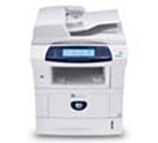
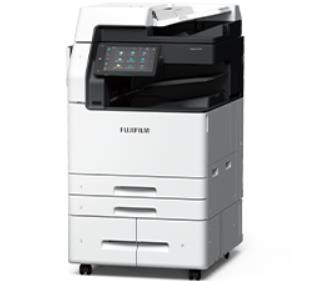
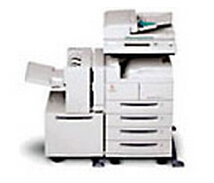
富士施乐Fuji Xerox Phaser 3635MFP PCL 6 打印驱动 / WIA/TWAIN 扫描驱动下载 适用于:Windows XP / Windows 7 / Windows 10 系统。
Phaser 3635MFP 是富士施乐面向中小型办公场景推出的 A4 黑白激光多功能一体机,集打印、复印、扫描、传真于一体,标配自动双面输稿器与网络接口,适合部门级共享使用。
| 项目 | 规格 |
|---|---|
| 类型 | A4 黑白激光多功能一体机 |
| 打印速度 | 约 33 页/分钟(A4)、35 页/分钟(Letter) |
| 首页输出 | 约 9 秒 |
| 打印分辨率 | 最高 1200 × 1200 dpi |
| 复印 | 600 × 600 dpi,缩放 25%–400%,连续 1–99 份 |
| 扫描 | 彩色/黑白,光学 600 × 600 dpi,可扫至邮件、FTP、SMB、USB |
| 传真 | 33.6 Kbps,支持通讯簿与 PC 传真(视配置) |
| 内存 | 标准 256 MB(可扩展) |
| 纸张处理 | 主纸盒 550 张 + 手送 50 张,可选纸盒扩展 |
| 输稿器 | 50 页自动双面输稿器 |
| 双面打印 | 支持自动双面 |
| 接口 | USB 2.0、10/100Base-TX 以太网 |
| 耗材 | 黑色墨粉盒(标准/高容量) |
注:不同版本配置略有差异,以随机说明书及官方参数为准。