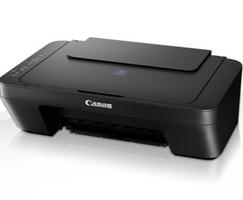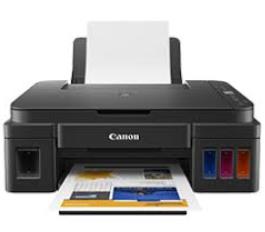
佳能 Canon PIXMA G2110 产品文档
一、产品概述
PIXMA G2110 是佳能面向家庭与小微型办公的加墨式喷墨一体机,集打印、复印、扫描于一体。四色可注墨墨仓设计,单次加墨续航长、单页成本低,适合文档与照片混合打印。
二、核心参数
| 项目 | 规格 |
|---|---|
| 打印方式 | FINE 喷墨打印头,最高 4800 × 1200 dpi |
| 打印速度 | 黑白约 11 ipm,彩色约 6 ipm;4×6 英寸无边距照片约 45 秒 |
| 墨水系统 | GI-71 四色瓶装(颜料黑+染料青/品红/黄),黑色约 6000 页、彩色约 7700 页 |
| 扫描/复印 | 平板 CIS 扫描,光学分辨率 600 × 1200 dpi;支持彩色/黑白复印 |
| 纸张处理 | 后置进纸托盘约 100 张,支持 A4/Legal/Letter、信封及 4×6–8×10 英寸照片纸,支持无边距打印 |
| 接口 | USB 2.0 高速(不支持无线网络) |
| 尺寸/重量 | 约 416 × 337 × 177 mm,约 6.0 kg |
三、安装与使用
- 开机后装入打印头,扣紧锁定杆;按颜色分别注入墨水至上限线并盖紧墨仓塞,长按停止键约 5 秒完成填充。
- 用 USB 线连接电脑,从佳能官网下载驱动程序安装,按提示完成打印头对齐。
- 打印:在软件中选择纸张尺寸、类型与质量;照片建议选“照片纸”并开启无边距。
- 复印:原稿扫描面向下、左上角对齐放置,设置份数后按黑白或彩色键。
- 扫描:使用 Canon IJ Scan Utility 或系统扫描功能,保存为 PDF/JPEG。
四、维护与注意
- 出现断线、偏淡时执行喷嘴检查与打印头清洗,仍异常可深度清洗或重新对齐。
- 墨水接近下限线前及时补充,勿混用不同型号墨水,避免墨仓吸入空气。
- 长期停用建议每周打印一页,防止喷嘴干涸;搬动前固定打印头并断电。
- 请使用原装电源与 USB 线,扫描玻璃用柔软干布清洁,勿用有机溶剂。