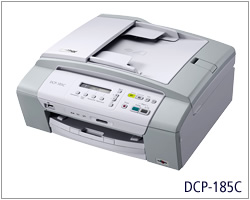
兄弟Brother DCP-185C 多功能一体机驱动
版本:A1
发布日期:2013年2月7日
适用于:Windows XP / Windows 7 / Windows 10 / Windows 11 系统。
支持断点续传,可用下载工具下载。
若您的电脑曾安装过驱动程序,请确认完全卸载旧版本:
这是可直接嵌入页面的 HTML 产品文档片段,用表格和列表整理了 Brother DCP-185C 的参数与操作流程,信息清晰易读。 ```html集打印、复印、扫描于一体,采用四色独立墨盒,适合家庭及小型办公的文档与照片输出。
| 项目 | 参数 |
|---|---|
| 机型与功能 | 彩色喷墨一体机;打印、复印、扫描 |
| 打印分辨率 | 最高 1200 × 6000 dpi |
| 打印速度 | 黑白约 27 页/分,彩色约 22 页/分(草稿模式) |
| 耗材 | 4 色独立墨盒(黑/青/品红/黄,LC-39 系列) |
| 复印 | 黑白约 22 页/分,彩色约 20 页/分;缩放 25%–400%,最多 99 份 |
| 扫描 | 平板 CIS;光学分辨率 1200 × 2400 dpi;可扫描到文件、图片或邮件 |
| 显示屏 | 1.9 英寸彩色 LCD |
| 接口 | USB 2.0 高速接口 |
| 纸张处理 | 100 页进纸盒、50 页出纸;支持 A4/A5/A6/B5/Letter 及 4×6 英寸照片纸 |
| 尺寸与重量 | 约 390 × 375 × 180 mm;约 7.3 kg |