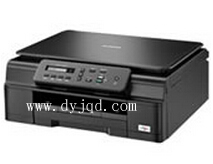
兄弟Brother DCP-J132W 驱动下载
版本:B3
语言:简体中文
发布日期:2015-05-02
适用于:Windows XP / Windows 7 / Windows 10 / Windows 11 系统。
这是为您整理的 Brother DCP-J132W 产品文档 HTML 代码,只包含 body 内的具体内容,涵盖核心参数、安装使用和日常维护,结构清晰紧凑,可直接用于网页展示。
```html
Brother DCP-J132W 产品文档
入门级彩色喷墨多功能一体机,集打印、复印、扫描于一体,支持 Wi-Fi 无线连接,适合家庭及小型办公使用。
一、核心参数
| 项目 | 参数 |
|---|
| 打印技术 | 微压电彩色喷墨,4 色独立墨盒(LC123/LC125 系列) |
| 打印分辨率 | 最高 6000 × 1200 dpi |
| 打印速度 | 黑白最高 27 ppm,彩色最高 10 ppm(草稿模式) |
| 扫描 | 平板式,光学分辨率最高 1200 × 2400 dpi,支持扫描到文件/邮件/OCR |
| 复印 | 黑白/彩色复印,25–400% 缩放,支持多份连续复印 |
| 纸张处理 | 100 页进纸盒;支持 A4/A5/A6/Letter/10×15cm 照片纸等;支持无边距打印 |
| 连接方式 | USB 2.0、Wi-Fi(802.11 b/g/n) |
| 尺寸/重量 | 约 390 × 375 × 150 mm / 约 6 kg |
| 电源 | 220–240 V,50/60 Hz |
二、安装与使用
- 拆封后移除机身胶带与保护件,接通电源并开机。
- 打开墨盒盖,按颜色标识(BK/C/M/Y)插入墨盒并扣紧卡扣。
- 按面板提示启动初始化,机器自动完成墨路充填与打印头清洁。
- 放纸:拉出进纸盒,调节导纸板至纸张尺寸,打印面朝下放置。
- 驱动安装:插入随机光盘或从官网下载对应系统驱动;USB 用户连接线缆后按提示完成,无线用户选择“无线设置向导”,输入路由器密码接入网络。
- 手机打印:安装 Brother iPrint&Scan,与打印机处于同一网络即可打印或扫描。
三、维护与注意事项
- 出现断线、白条时执行“清洗打印头”1–2 次,无效可进行深度清洗。
- 长期不用应定期打印一页彩色样张,防止喷头堵塞。
- 更换墨盒后机器会自动清洁,请勿频繁断电。
- 扫描时将原件面朝下贴左上角对齐平板玻璃,通过面板或 ControlCenter 选择扫描目标。
- 卡纸时先断电,从进纸口或出纸口缓慢取出纸张,切勿用力撕扯。
- 请使用原装或可靠兼容墨盒,避免影响打印质量与保修。
```