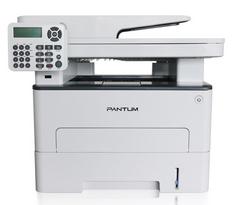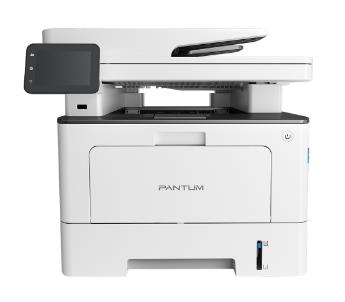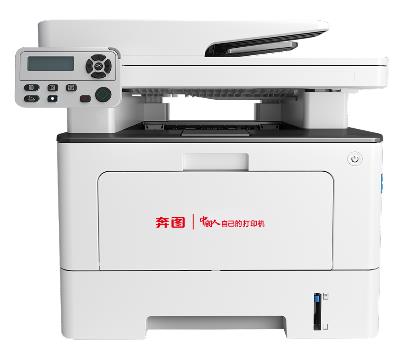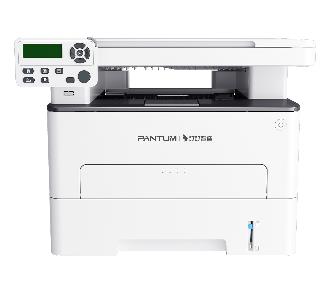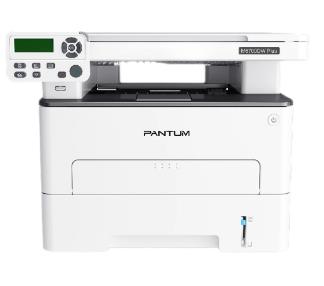
奔图 M6700DW Plus 产品文档
一、产品概述
A4 黑白激光多功能一体机,集成打印、复印、扫描,支持自动双面与无线联网,适合中小企业及家庭办公。
二、主要参数
- 打印速度:A4 约 33 页/分钟,支持自动双面
- 分辨率:1200×600 dpi
- 首页输出:≤8.5 秒
- 内存/处理器:256 MB / 600 MHz
- 扫描:CIS 平板 + 50 页 ADF 输稿器,最高 1200×1200 dpi
- 复印:25%~400% 缩放,支持身份证复印、多页合一
- 纸张:250 页纸盒 + 1 页手动进纸,支持 A4/A5/B5 等
- 接口:USB 2.0、有线网络、Wi-Fi 2.4 GHz、Wi-Fi Direct
- 耗材:鼓粉分离设计,可选用标准或大容量粉盒
三、使用说明
- 装机:取出硒鼓,撕净密封胶带,左右摇晃 5~6 次后装入,合上前盖。
- 联网:USB/网线连电脑;无线则在面板进入「网络设置→Wi-Fi」,选择路由器输入密码,可开启 Wi-Fi Direct 直连手机。
- 驱动:奔图官网下载「M6700DW Plus」驱动;手机安装「奔图打印」App,同一网络下自动发现设备。
- 打印:电脑选择「打印」并设置份数、双面;手机在 App 或微信中打开文件,选「奔图打印」输出。
- 复印:原件放入 ADF 或平板,按「复印」设置份数与浓度后按「开始」;证件可选「身份证复印」模式。
- 扫描:电脑端扫描软件选择来源(平板/ADF)与分辨率,保存为 PDF 或 JPG。
维护提示:卡纸时打开侧门或后盖,顺出纸方向轻拉取出;粉盒用尽请更换同型号原装粉盒,勿自行加粉。