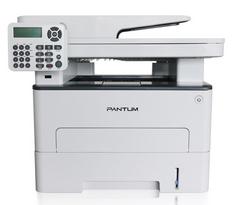
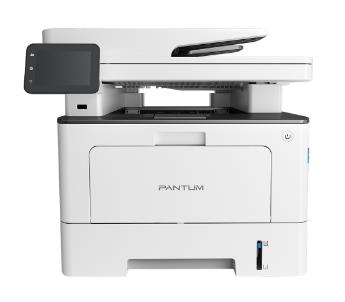
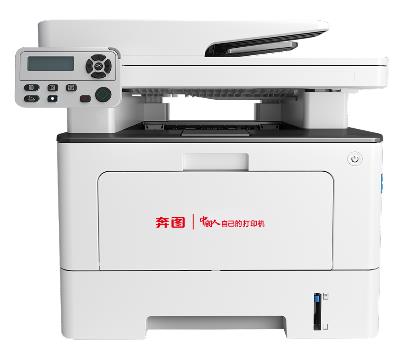
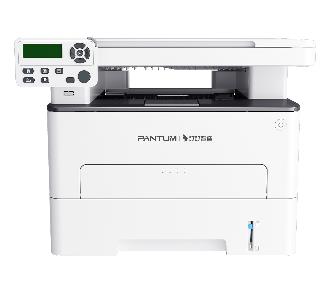
奔图 Pantum M7200FDW 多功能黑白激光打印机驱动下载
版本:V2.8.41
发布日期:2025年3月13日
适用于:Windows 7 / Windows 10 / Windows 11 系统。
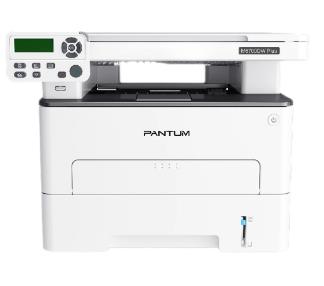
M7200FDW 是面向中小企业与工作组的黑白激光多功能一体机,集打印、复印、扫描、传真于一体,支持自动双面、有线与无线网络,可满足日常办公文档输出需求。
| 项目 | 参数 |
|---|---|
| 打印速度 | 约 33 页/分钟(A4) |
| 打印分辨率 | 1200×600 dpi |
| 首页输出 | 约 8.5 秒 |
| 双面打印 | 支持自动双面 |
| 连接方式 | USB 2.0、有线网络、Wi-Fi |
| 输稿器 | 50 页 ADF |
| 进纸容量 | 250 页纸盒 + 1 页手送 |
| 传真 | 33.6 kbps,支持 PC 传真 |
| 耗材 | 鼓粉分离设计 |
| 月打印负荷 | 约 60000 页 |
注:以上参数因固件版本略有差异,请以随机说明书及官网信息为准。
``` ### 功能模块与使用指引 页面把产品信息拆成了几个好懂的模块,直接从参数到操作一步步看下来就行。 * **参数速查表**:用表格列出打印速度、分辨率、连接方式、纸张容量等核心规格,一眼就能确认设备够不够用。 * **安装与连接步骤**:按从开箱到无线配网的顺序排成编号列表,每一步对应一个动作,照着做就行,不用来回翻手册。 * **常用操作说明**:用列表分别讲清楚打印、复印、扫描、传真四个功能各自怎么操作,比如原件放扫描台还是 ADF,按键在哪。 * **参数免责提示**:末尾有一句小字提醒,说明参数可能因固件版本有细微差异,实际以说明书和官网为准,避免用户产生误解。